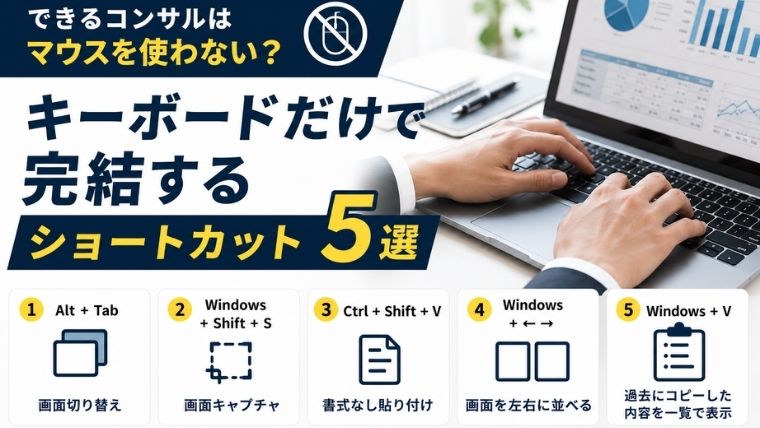
できるコンサルはマウスを使わない?キーボードだけで完結するショートカット5選
ほとんどマウスを触っていない?
先輩コンサルタントの仕事を見ていて驚いたことはありませんか。
もちろん、一切マウスを使わないわけではありません。しかし、日常的な操作の多くをキーボードだけで完結しているため、すべてが異常に速い。
ショートカットキーを使うことによって、作業スピードに大きな差が生まれているのです。
今回は、わたし自身も毎日使っている「まず覚えるべきショートカットキー5選」を紹介します。
まず覚えるべきショートカットキー5選
ショートカットキーを使えば、あなたも作業スピードで大きな差を生むことができます。
例えば、1回3秒短縮できる操作を1日100回行えば300秒、つまり5分とすると、年間では20時間以上の差になります。
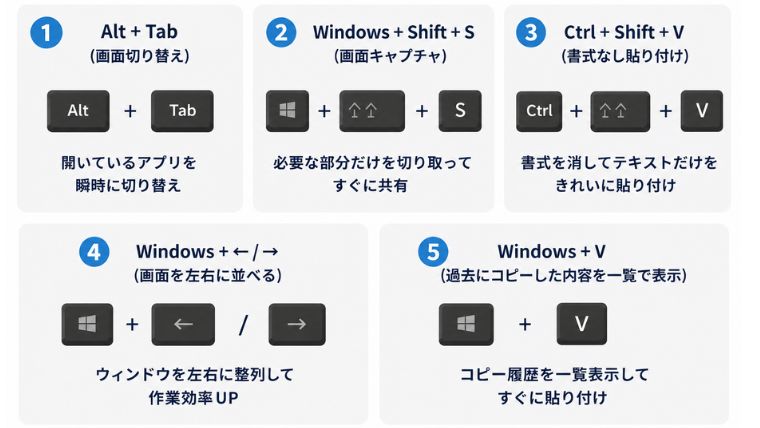
① Alt + Tab(画面切り替え)
まず最初に覚えたいのがこちら。
Alt + Tab
を押すと、開いているアプリを瞬時に切り替えられます。
例えば、
- Excel
- PowerPoint
- Teams
- ブラウザ
を行ったり来たりすることは日常茶飯事ですよね。そのたびにマウスでタスクバーを探していると、意外と時間を使っています。
特に、会議中の画面共有にショートカットキーを使ってスムーズに資料を切り替えることができると、お客さまからも一目置かれますよ!
② Windows + Shift + S(画面キャプチャ)
PMOやシステム開発に携わる人なら必須です。
Windows + Shift + S
を押すと、画面の必要な部分だけを切り取れます。
例えば、
- エラー画面の共有
- システム画面の説明
- 手順書作成
- 不具合報告
など、スクリーンショットを撮って、そのままTeamsやメールへ貼り付けることも可能です。
実際の画面のスクリーンショットがあると、文字だけで説明するよりも、圧倒的に伝わりやすくなります。スムーズなコミュニケーションに一役買います!
③ Ctrl + Shift + V(書式なし貼り付け)
資料作成をしていると、
- Webサイトから文章をコピーしたら文字色が変わった
- フォントがバラバラになった
- PowerPointのレイアウトが崩れた
という経験はありませんか?
そんなときに便利なのが、
Ctrl + Shift + V
です。余計な書式を削除し、テキストだけを貼り付けることができます。
資料作成の手戻りが減るため、PowerPointをよく使う人には特におすすめです!
※アプリによっては対応していない場合があります。
④ Windows + ← →(画面を左右に並べる)
コンサルタントの仕事では、複数の資料を見比べながら作業することがよくあります。
例えば、
- 左に要件定義書、右にPowerPoint
- 左にExcel、右にTeams
- 左に議事録、右に設計書
といった使い方です。
そんなときに便利なのが、
Windows + ←
Windows + →
です。押すだけで画面を左右に配置できます。
マウスでウィンドウサイズを調整する必要がなくなり、資料作成やレビューの効率が大幅に向上します!
⑤ Windows + V(過去にコピーした内容を一覧で表示)
意外と知られていませんが、個人的にかなりおすすめなのがこちら。
Windows + V
です。通常のコピーは最新の1件しか保存されません。
しかしWindows + Vを使うと、過去にコピーした内容を一覧で表示できます。
例えば、
- プロジェクト名
- 顧客名
- 会議URL
- システム名
などを順番に貼り付けたいときに非常に便利です。何度もコピーし直す必要がなくなるため、資料作成やメール作成のスピードが大きく向上します!
キーボードだけで操作できるようになると、考える時間をより確保できるようになる!
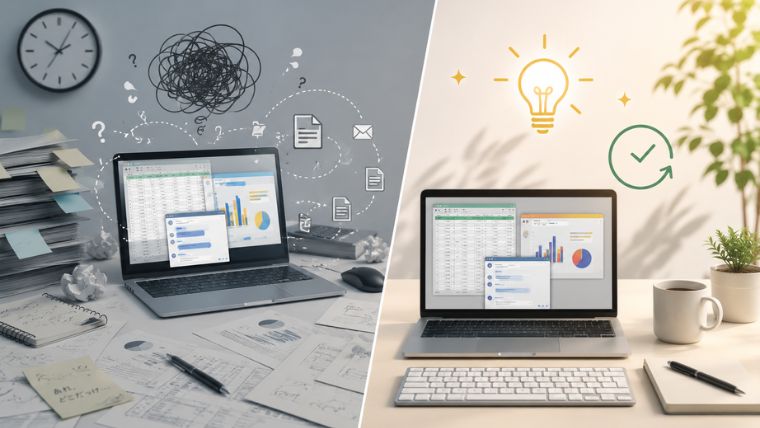
ショートカットキーの本当の価値は、作業時間の短縮だけではありません。
マウスに手を伸ばし、カーソルを探し、クリックする。
この小さな動作の積み重ねが、集中力を少しずつ削っていきます。
一方で、キーボードだけで操作できるようになると、考えている内容から意識が逸れにくくなります。考える時間をより確保できるようになります。
コンサルタントの仕事は、資料を作ることではありません。課題を整理し、考え、意思決定を支援することです。
だからこそ、できる人ほど日々の小さな無駄を減らして、本来の仕事に集中できる環境をつくろうとするのです。
まとめ
今回紹介したショートカットキーは以下の5つです。
| Alt + Tab | 画面切り替え |
|---|---|
| Windows + Shift + S | 画面キャプチャ |
| Ctrl + Shift + V | 書式なし貼り付け |
| Windows + ← → |
画面を左右に並べる |
| Windows + V | 過去にコピーした内容を一覧で表示 |
ショートカットキーを覚えただけで、急に仕事ができるようになるわけではありません。
しかし、毎日何十回、何百回と行う操作を効率化することで、本来使うべき「考える時間」を増やすことができます。できるコンサルほど、派手なテクニックではなく、こうした小さな積み重ねを大切にしています。
まずは今日から1つだけでも使ってみてください。1か月後には、きっと仕事のスピードが変わっているはずです。